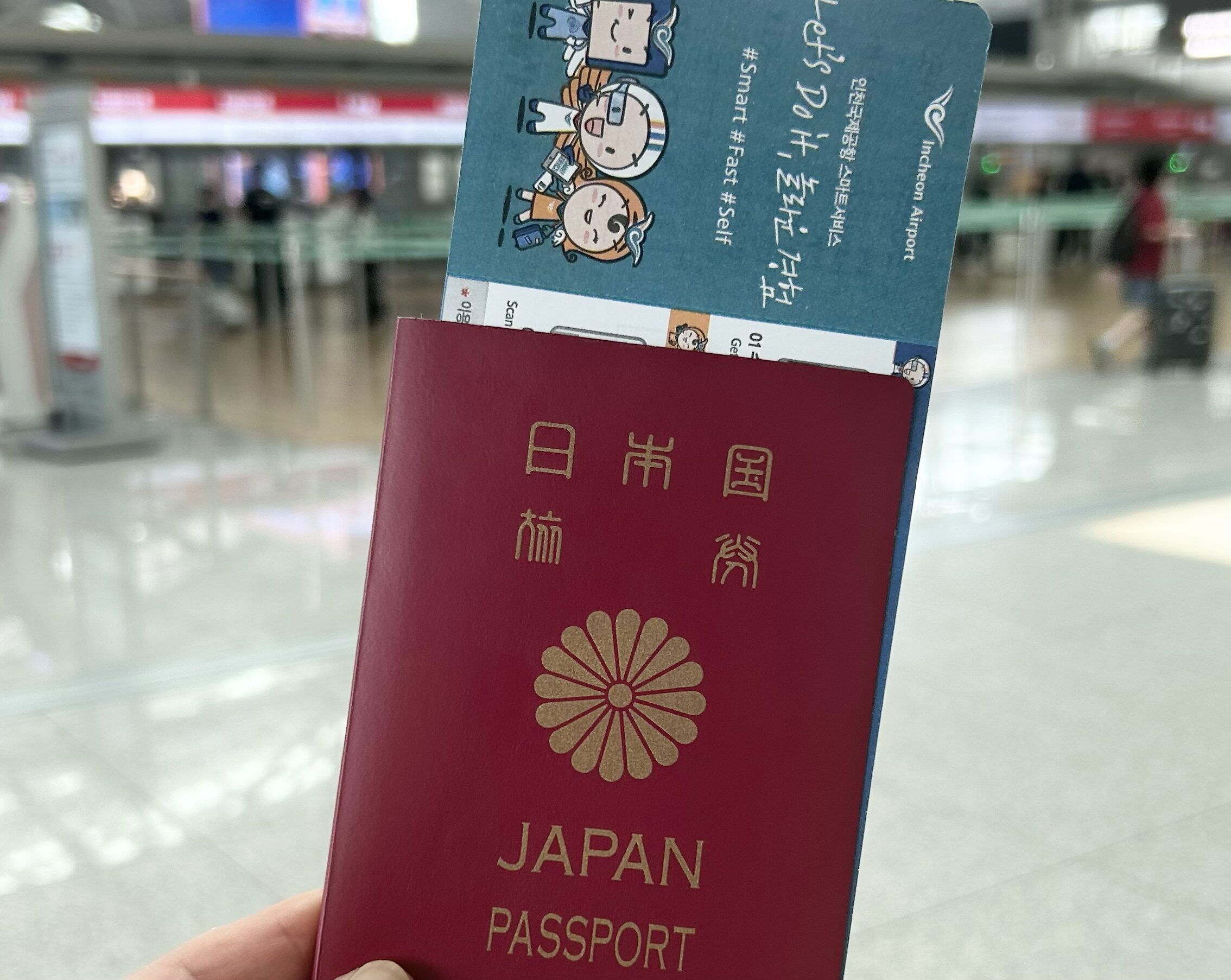
「韓国ひとり旅、準備はOK?」 旅行前いざ入国準備をしようとした時、事前に何を申請すればいいの?」と迷ってしまうことはありませんか?
2026年現在、韓国入国には「e-Arrival Card(電子入国申告書)」の事前登録が必須です。
※K-ETAは免除(2026年12月31日までの延長)
わたしはこれまで25回以上、韓国に足を運んでいます。この記事の手順も、すべて自分で申請したときの画面をもとにまとめました。
先に結論からお伝えすると、e-Arrival Cardの登録はスマホだけで完結します。画面の案内どおりに進めていけば、はじめての方でも迷わず終えられますよ😊
はじめての方でもスマホで完了できる申請手順を徹底解説します!入国審査をスムーズに通過するための「注意点」や「賢い入力のコツ」もまとめました。このガイドを参考に、出発前の準備をサクッと終わらせちゃいましょう😉
⚠️ 読者のみなさまへ:画面のスクショは2026年3月時点のものです。改修で変わることがあるので、申請前に公式サイトの最新情報も確認してください。
e-Arrival Card(電子入国申告書)とは?
これまで機内で配られていた「紙の入国カード」に代わり、2026年現在は「e-Arrival Card」のオンライン事前申請が必須となりました。
- 対象者: 韓国へ入国するすべての方(※K-ETA保持者、外国人登録証をお持ちの方、SES登録済の方などは免除)
- 申請時期: 韓国到着の3日前(72時間前)から申請可能
- 費用: 完全無料
- 注意点: 支払い情報を要求するサイトは偽物です!
必ず公式URL(https://www.e-arrivalcard.go.kr)から手続きしてください。
💡 さらに早く入国したい方は… 仁川空港などでは、指紋と顔写真を登録すると「自動ゲート(SES)」が使えます。一度登録すればパスポートの更新まで有効です。わたしはまだ未登録なので、登録したらレポートしますね。
【2026年最新】韓国e-Arrival Card登録のコツ
まずは、入力作業をスムーズに進めるための「3つの鉄則」をお伝えします。これさえ覚えておけば、失敗知らず!
- 赤い*印は「必須入力項目」です。
ここを埋めないと次に進めないので、忘れずにチェックしてくださいね。 - 情報は手元に準備。
パスポートと航空便の予約画面を準備してから始めるとスムーズです。 - 迷ったら「コピペ」
住所入力など、エラーになりやすい部分は「コピペ作戦」でいきましょう。
(※ここから詳細な手順が始まります…)
現地でも、この登録内容の確認や地図・翻訳でスマホを使います。ネットの準備もあわせて済ませておくと安心です。わたしの通信の準備は、こちらにまとめています。

韓国e-Arrival Cardの登録手順
実際の申請画面にそって、手順を追っていきます。
1.公式サイトへアクセスして情報を入力
まずは公式サイトにアクセスして手続きを行いましょう。
韓国到着の3日前(72時間前)から申請可能です。
⚠️ 注意。偽サイトに騙されないでください
公式を装って、クレジットカード情報や支払いを求める偽サイトが確認されています。支払いを求めるサイトには絶対にアクセスしないでください。
- 本物の公式サイトはこちら⇒ https://www.e-arrivalcard.go.kr
- 見分け方: 登録は完全無料なので、お金を請求されたら偽物です。
重要: 画面右上の言語設定バーで「日本語」を選択してください。
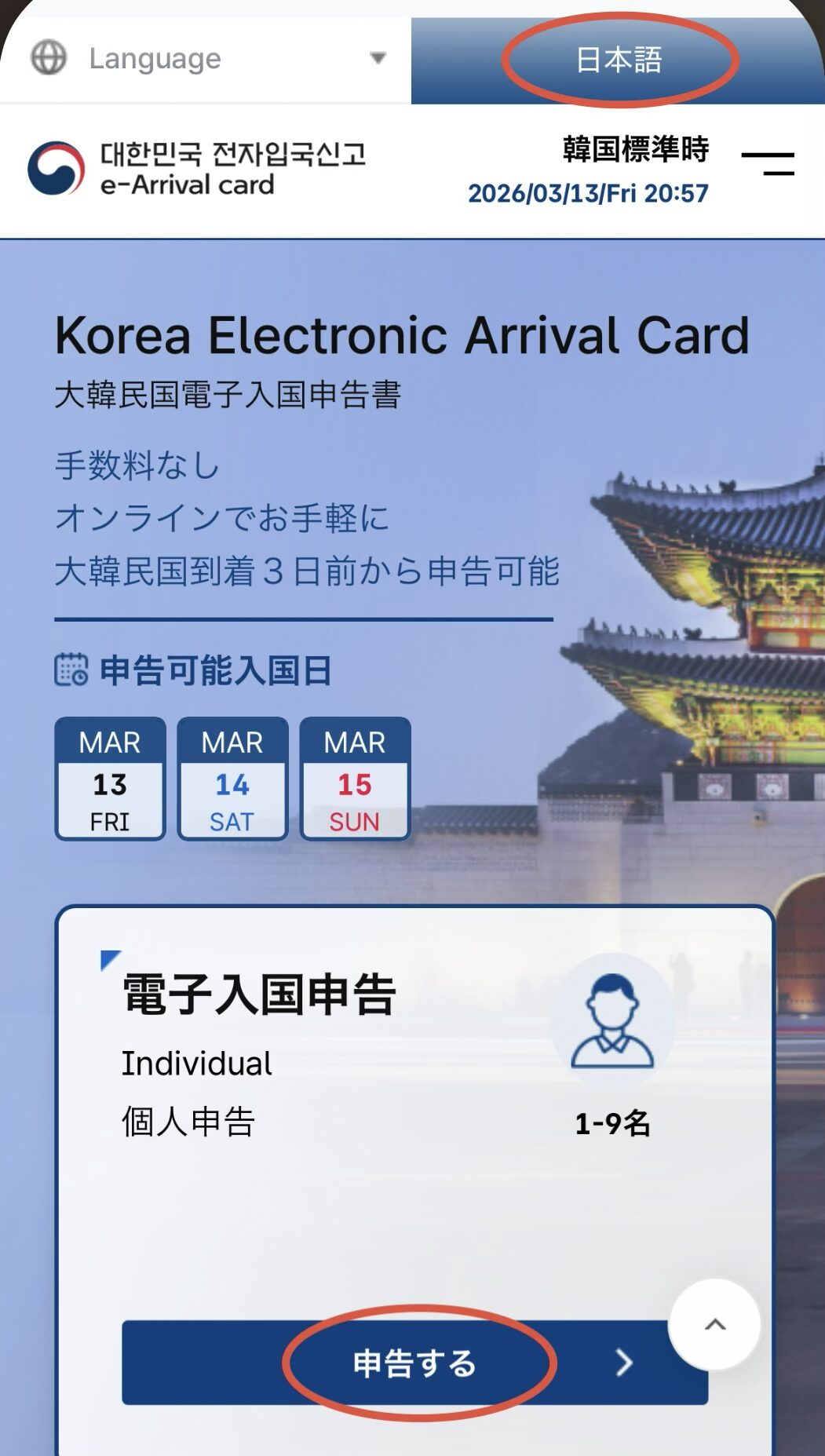
※引用元:韓国出入国・外国人庁 e-Arrival Card 公式サイト(以下、本記事の申請画面は同サイトより引用
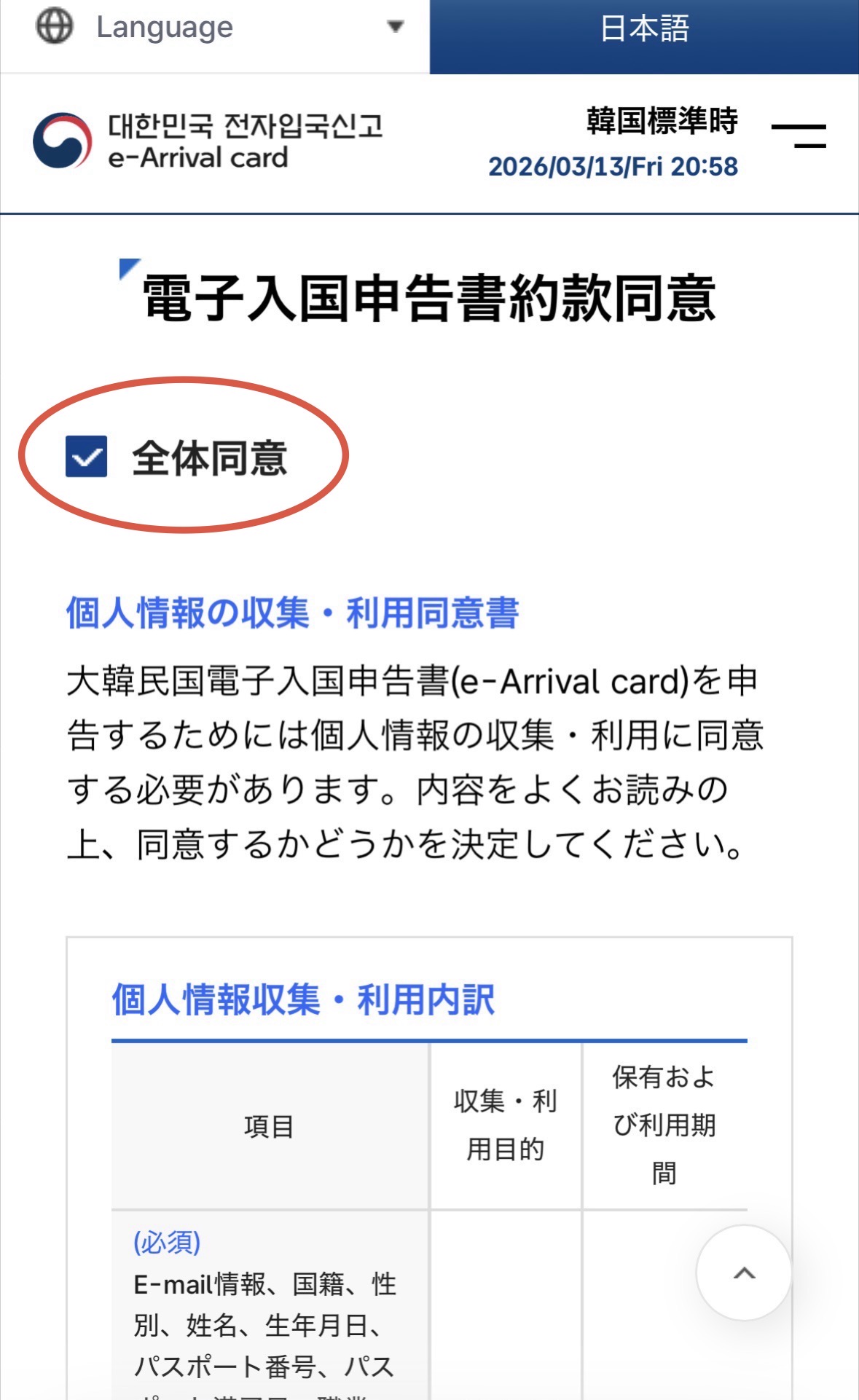
電子入国申告書約款同意の内容を確認後「全体同意」にチェック。
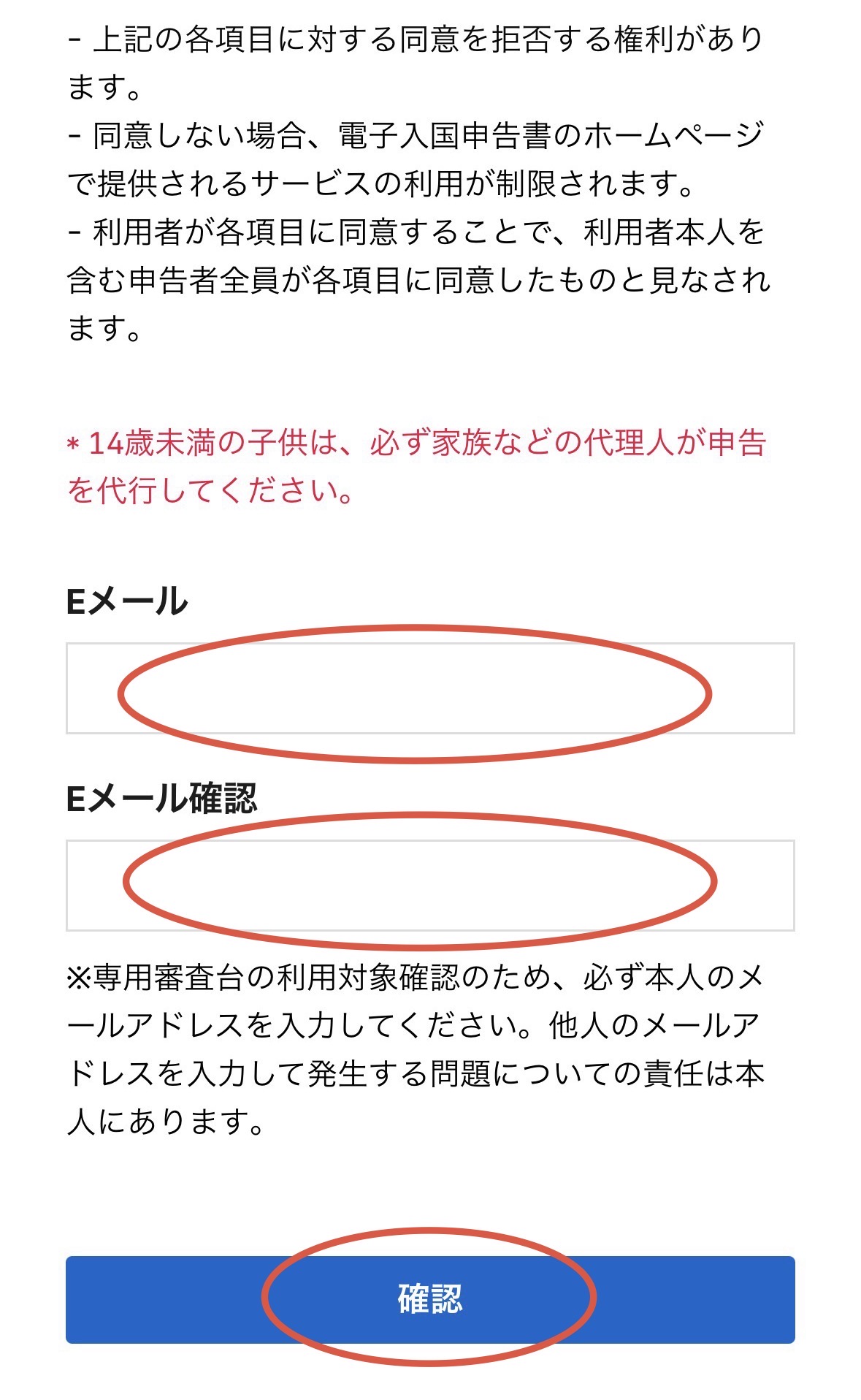
Eメールアドレスを入力後、確認をクリック。
2.パスポート情報
ここでは…どちらかを選んでください。
✓直接カメラを起動して撮影する:とにかく手間を減らして「今すぐ」やりたい方におすすめ。
✓スマホ内に保存してある画像をアップロード:失敗した時に撮影しを避けたい方におすすめ。

ちなみにわたしは、エラーの心配がないのでいつも「ファイルアップロード」を選んでいます🌝
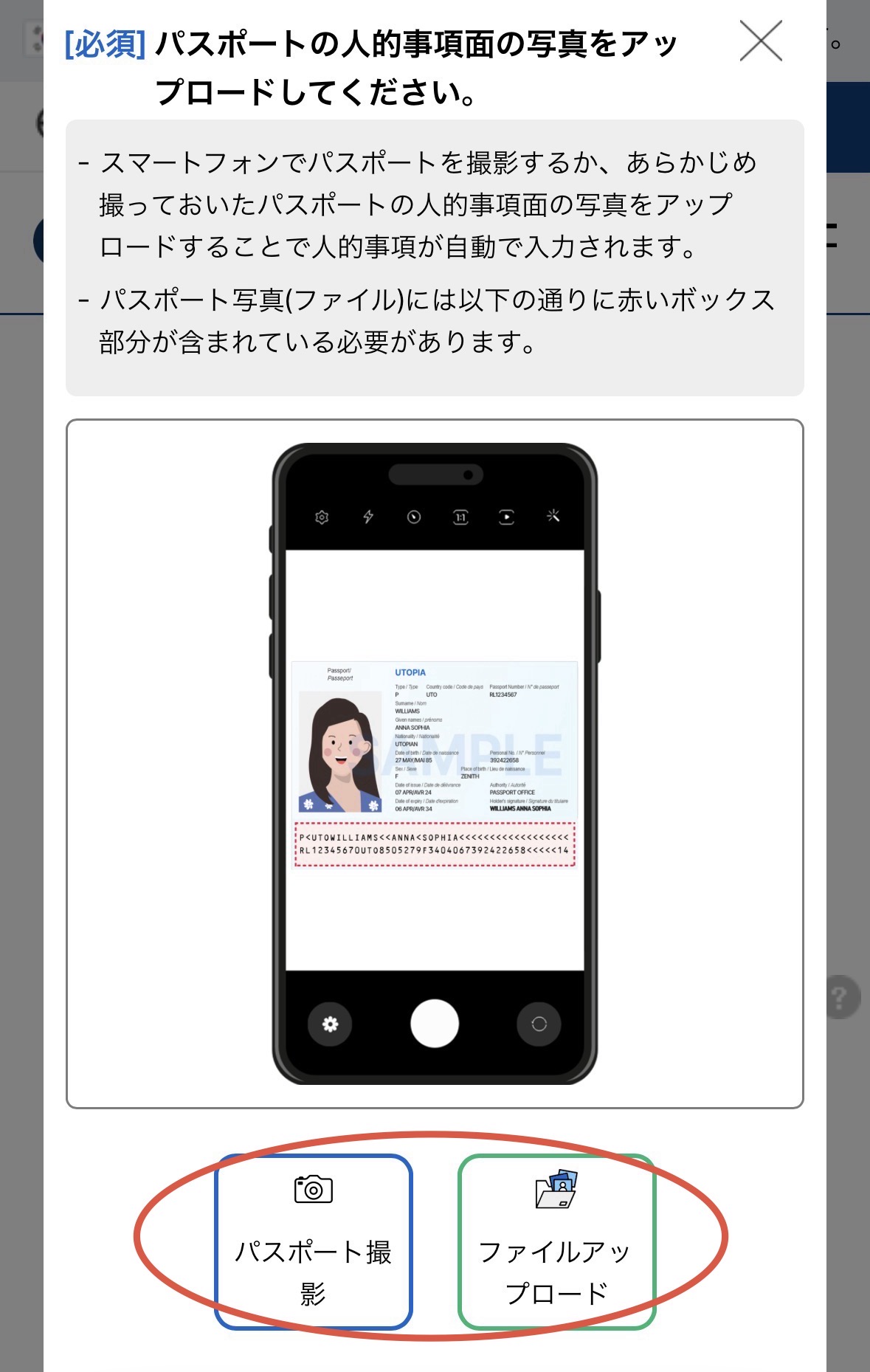
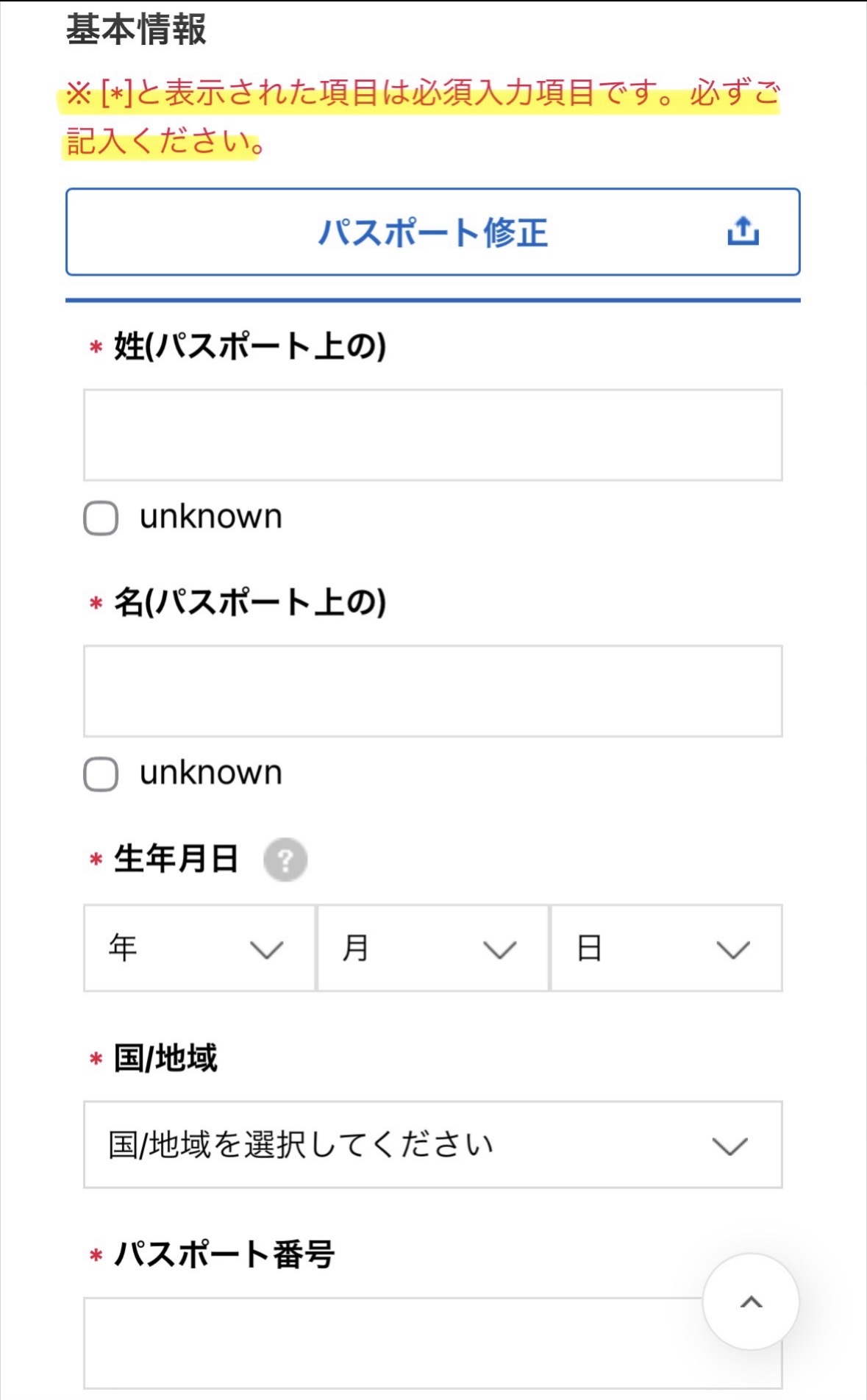
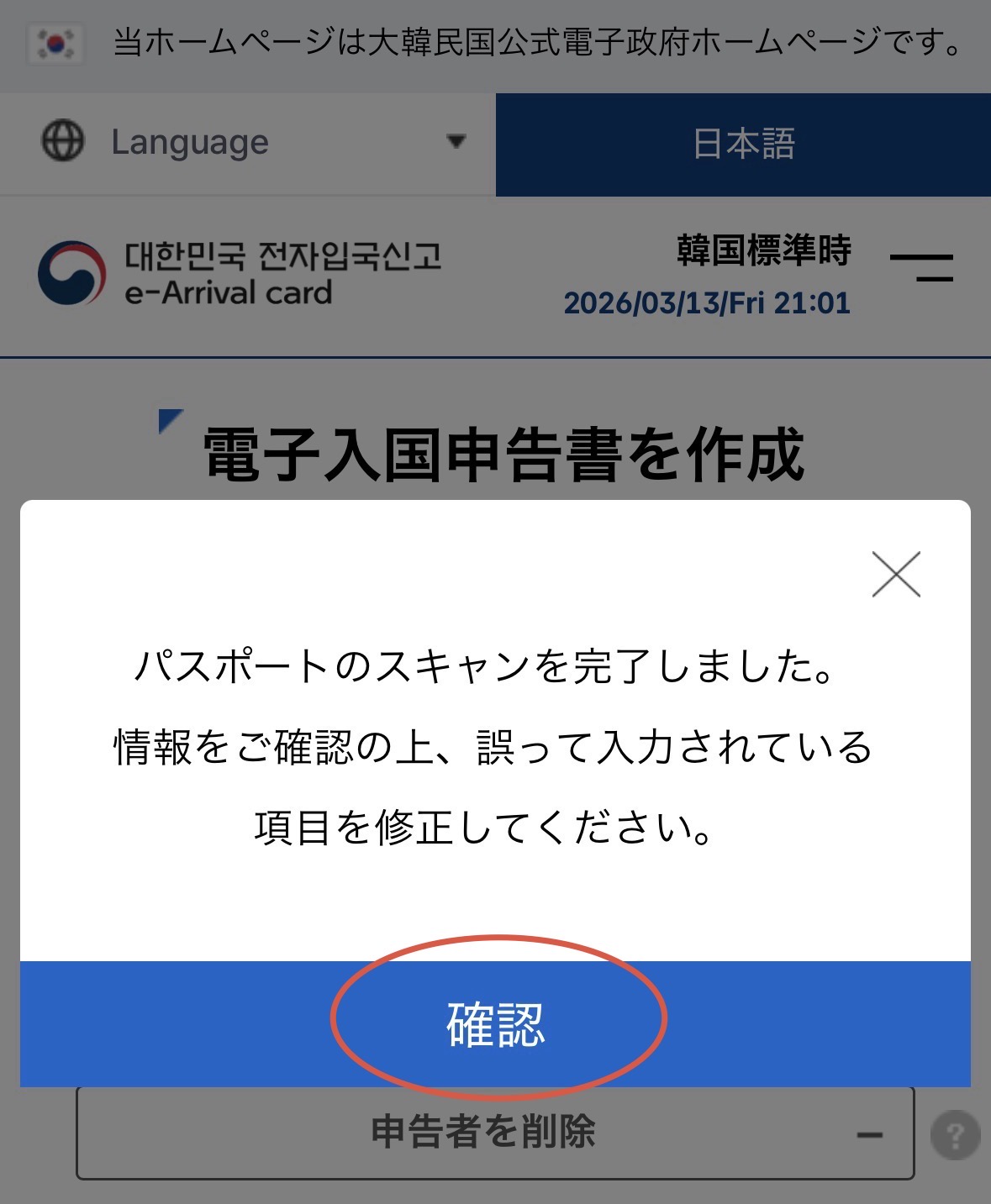
⇒読み取り完了後、氏名・パスポート番号・生年月日などが自動反映されます。
注意: 読み取りミスがないか、最後にもう一度自分の目で確認してくださいね。
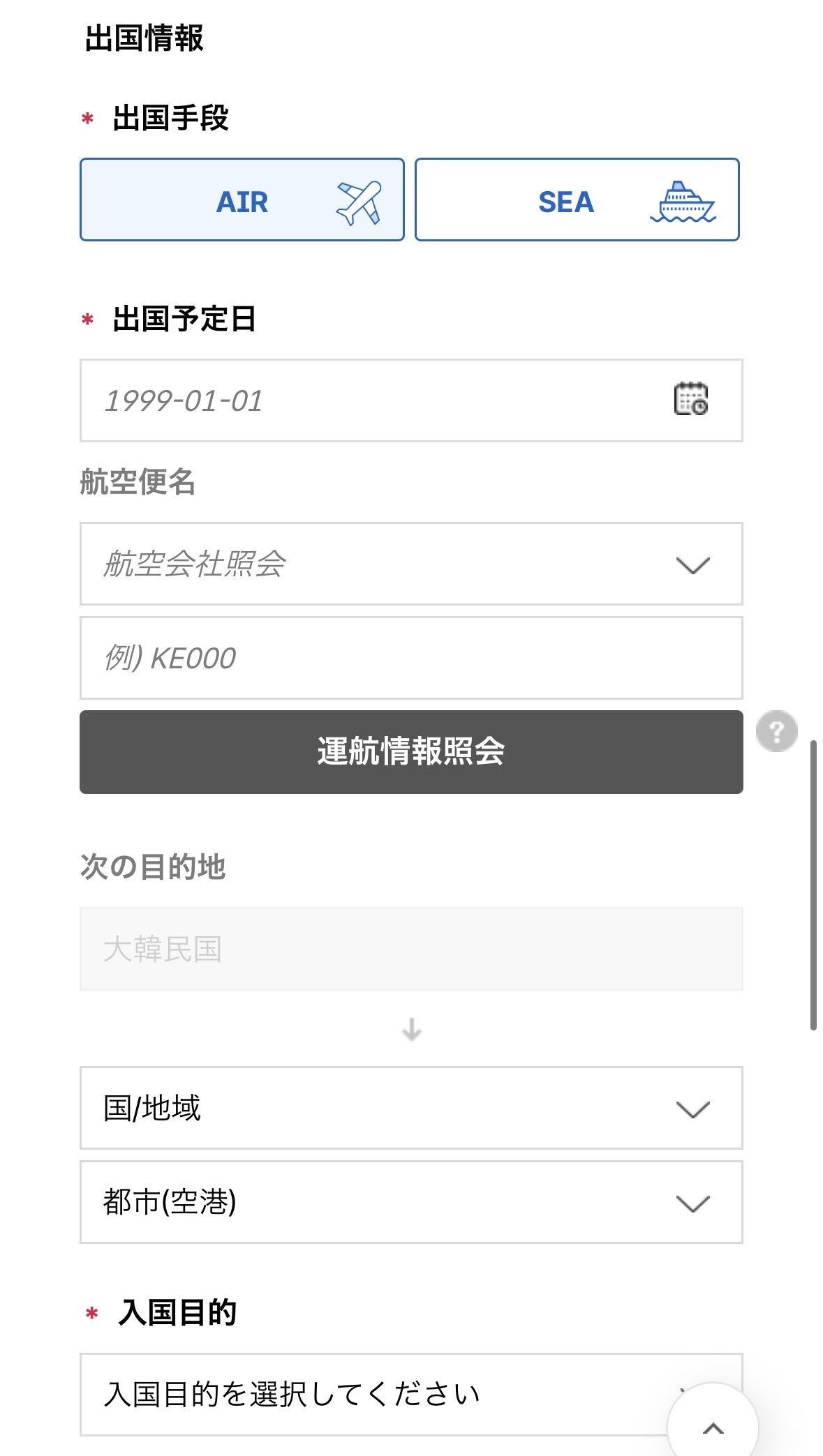
3.入国・出国フライト情報・入国目的の入力
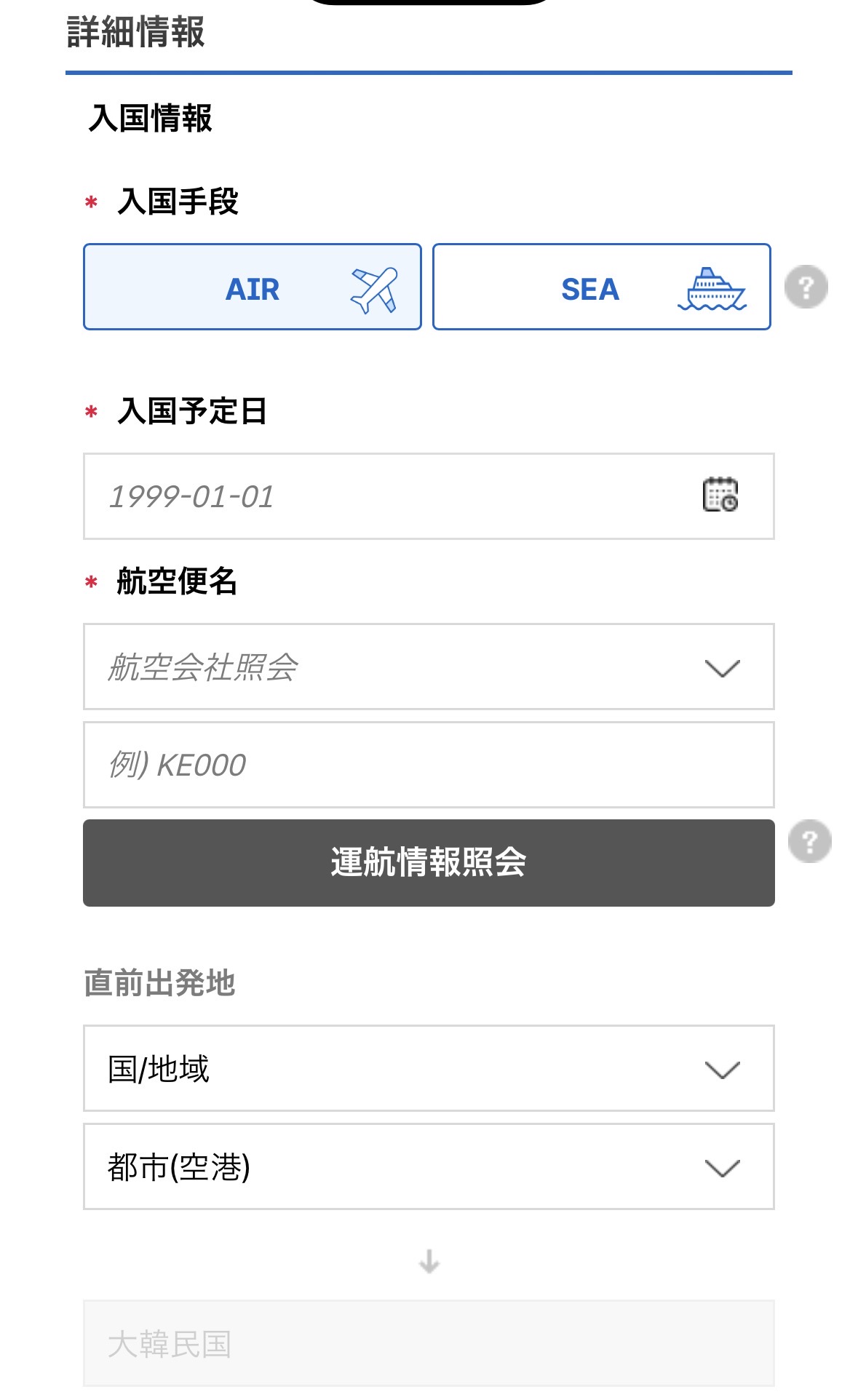
スマホの予約画面を準備してから入力を始めるとスムーズです。
落ち着いて一つずつ進めていきましょう🌝
⚠️赤い*印は「必須項目」です
💡入国日: 韓国の空港に到着する日付を入力します。
💡航空便名: 航空会社とフライトナンバー(例:KE001)を入力します。
※「運行情報照会」を押しても同じ便が出てこないことがありますが、手入力のまま進んで大丈夫です。
💡出国日: 実際に韓国を出国する日付を入力します。
💡航空便名: 航空会社とフライトナンバーを入力します。(例:KE001など)
※フライトナンバーを入力して「運行情報照会」を押しても、情報が反映されておらず同じ便がでてこないことがありますが、手入力のまま進んで大丈夫です。
💡入国目的の選択:観光で韓国に行く方は、入国目的に「観光(個別)」を選択してください。
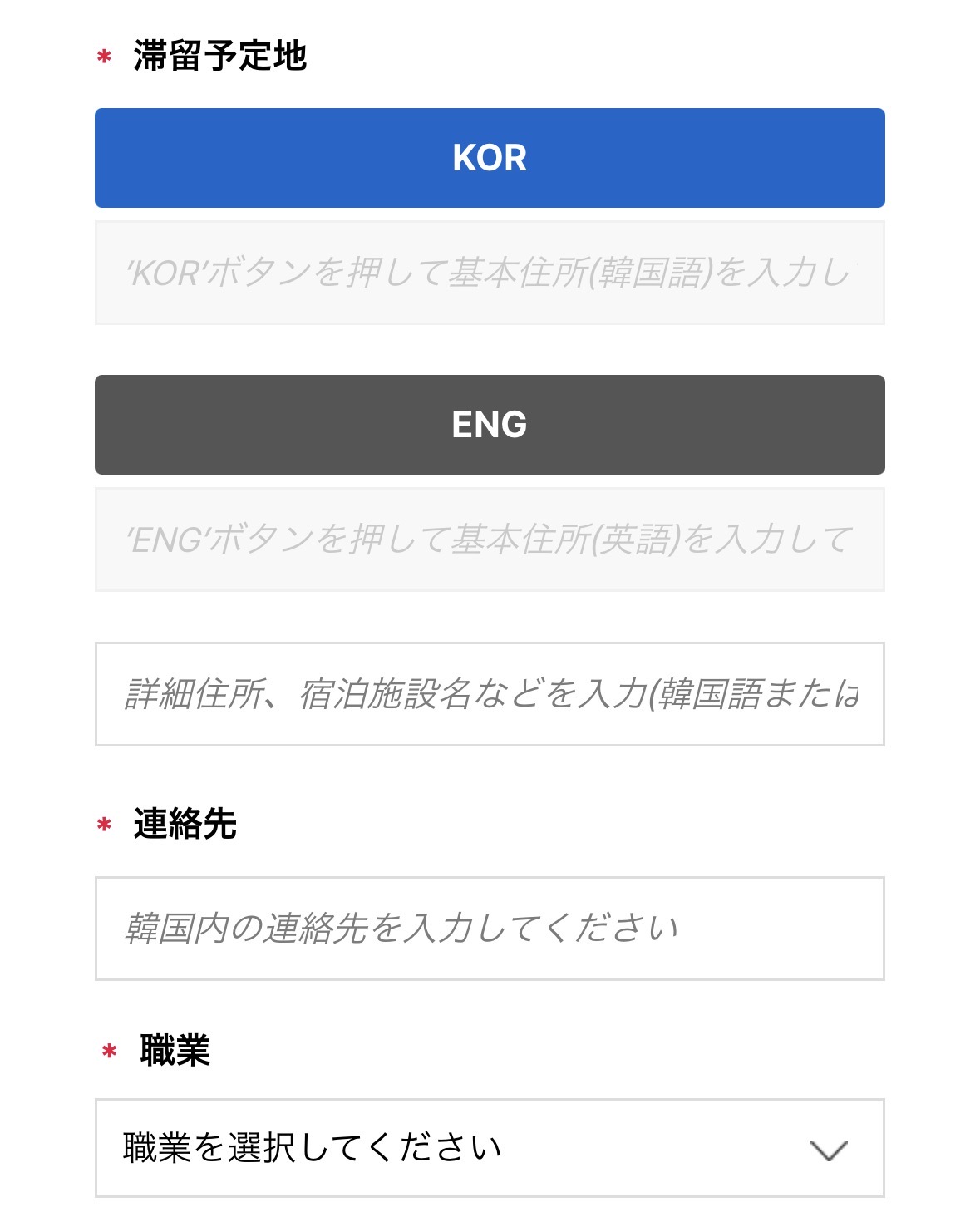
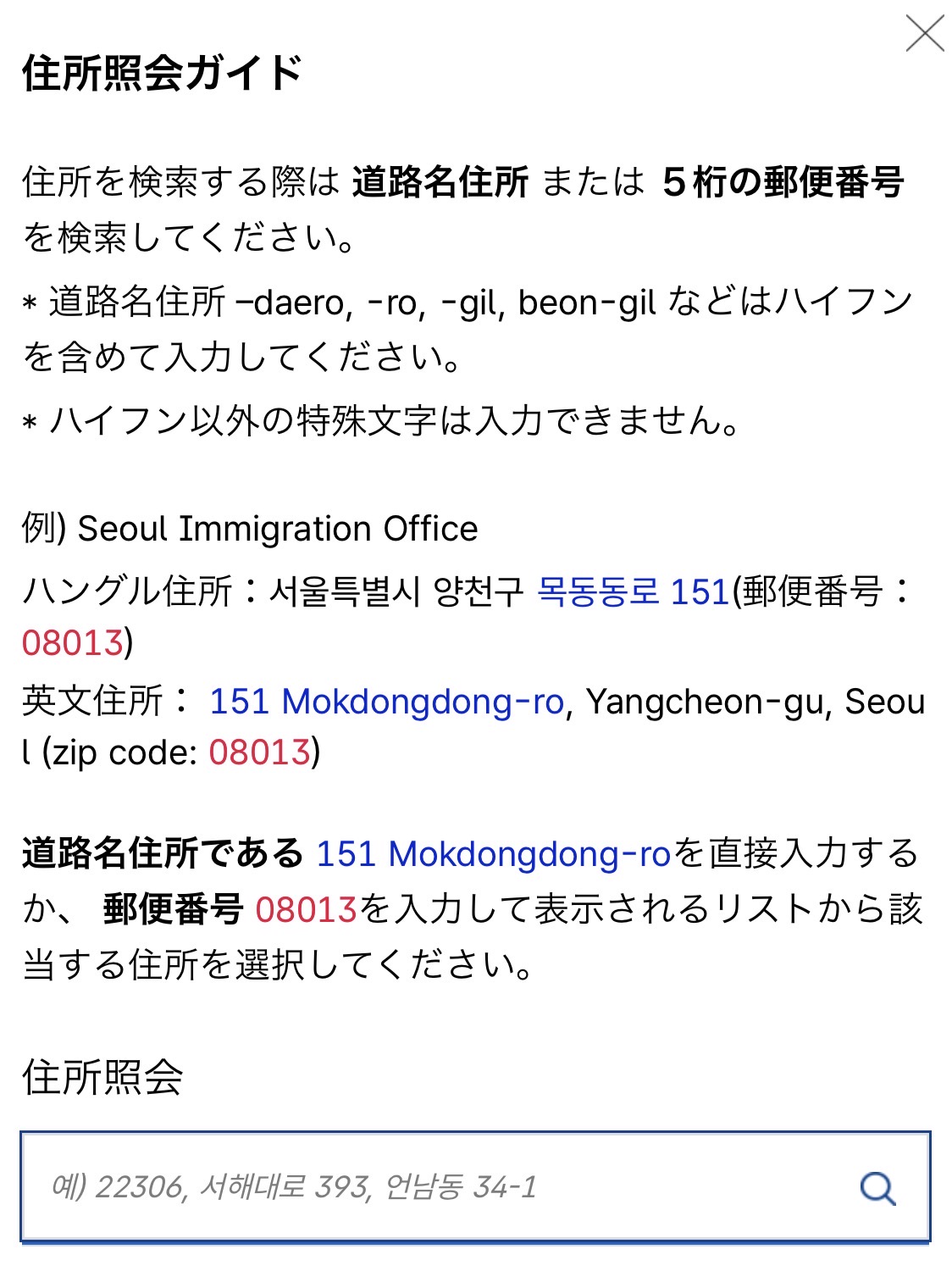
4.滞留情報の入力【ここが少し難関かも】
💡 滞在予定地の検索・コピペに使えるツール4選
以下のどれかを使って、ホテルの住所や郵便番号(5桁)をコピーしてみてください。
- 予約確認画面: メールやアプリに記載されている住所をそのままコピー。
- コネスト: 日本語で検索でき、郵便番号もセットで載っているのでコピペに最適。
- Googleマップ: 普段使い慣れているので、ホテル名から住所を検索したい時に。
- NAVERマップ: 韓国の現地情報が一番正確なので、住所がうまく出ない時に。
※入力欄が短くて住所が入り切らない場合は、入り切る分だけ入力すればOKです。検索すれば出てくるので、完璧を目指さなくて大丈夫です◎
💡連絡先: ホテルの電話番号を入力します。
💡職業: 「会社員」「学生」など、該当する項目をプルダウンから選択します。
すべて完了したら「提出」ボタンを押して、申請は終了です。
登録したアドレスに登録完了メールが届いているか確認してください。メールが届いていれば、無事に受理された証拠なので安心です。
※もしメールが届かない場合は、迷惑メールフォルダに入っていないかチェックしてみてくださいね。
全部無事に入力できましたか?おつかれさまでした🤗
QRコードの保存(忘れずに)
入力完了後に表示される「QRコード」は、念のため、スクリーンショットを撮っておきましょう。(入国審査でWi-Fiが繋がりにくくても、これなら即座に提示できます)
※入国審査ではパスポートをスキャンするだけのことが多く、わたしはQRコードを見せたことがありません。それでも、エラーに備えてスクショは保存しておきましょう。
Kindleで本を出しました

出発までの準備を、順番どおりに1冊にまとめました。Kindle Unlimitedの読み放題対象です。
Amazonで本を見るマップアプリは「Google」と「NAVER」を使い分け
・Googleマップ: 出発前の住所調べと、日本語の口コミ確認に。
・NAVERマップ: 現地での移動に。電車やバスの検索はNAVERです。
出発前はGoogle、現地ではNAVER。この使い分けが分かりやすいと思います🌝
「最近はGoogleマップも韓国で使える店が増えたね」と言われますが、わたしは今でも「NAVERマップ」の情報の方が多いと感じるので、今でもメインに使っています。
まとめ|準備が終われば、あとは楽しむだけ。
e-Arrival Cardの申請、慣れれば簡単そう。と感じていただけたでしょうか?😉
一度やり方が分かれば、次回以降もスムーズに申請できるようになります。
事前準備をしっかり整えて、韓国ひとり旅のワクワクした時間を空港に降り立った瞬間から思いっきり楽しんでくださいね🛫
皆さんの韓国旅行が、最高に楽しい時間になりますように💗

\ 渡韓前にチェック!準備まとめ /
このブログでは、リアルな韓国ひとり旅の情報を発信しています😉
他の旅行記や便利ワザも、あわせてチェックしてもらえると、とっても嬉しいです♡
📲 通信: 韓国旅はahamo(アハモ)が最強!設定方法とAmazonで買った「命のバッテリー」レビュー! (地図を見ながら歩く聖水では、ネットが命)
💳 お金:【2026年最新】韓国旅行にWOWPASSは必要?T-moneyとの違いやどっちがおすすめか徹底比較!
👜 持ち物:韓国ひとり旅の持ち物リスト|基本のものだけじゃ正直足りなかった
(忘れ物がないかチェックリストとしてどうぞ😊)